Como abrir um chamado pelo SUAP
Principais
Menos de 3 min
nov 12, 2024
Detalhe: As proporções podem mudar de acordo com o tamanho da tela.
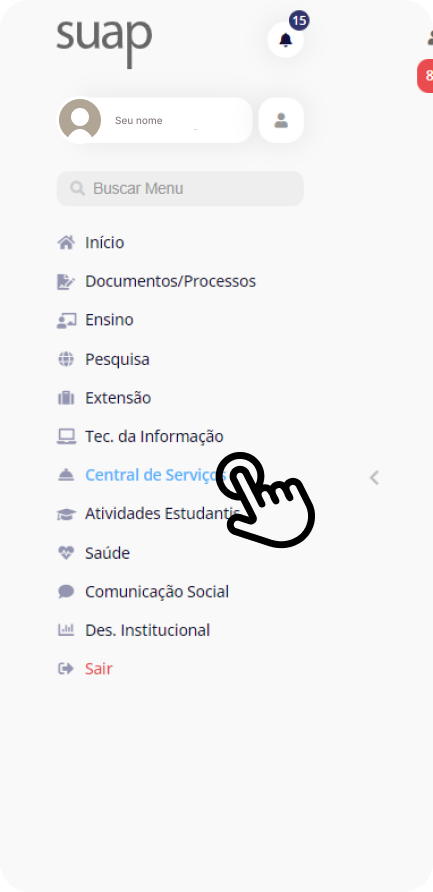
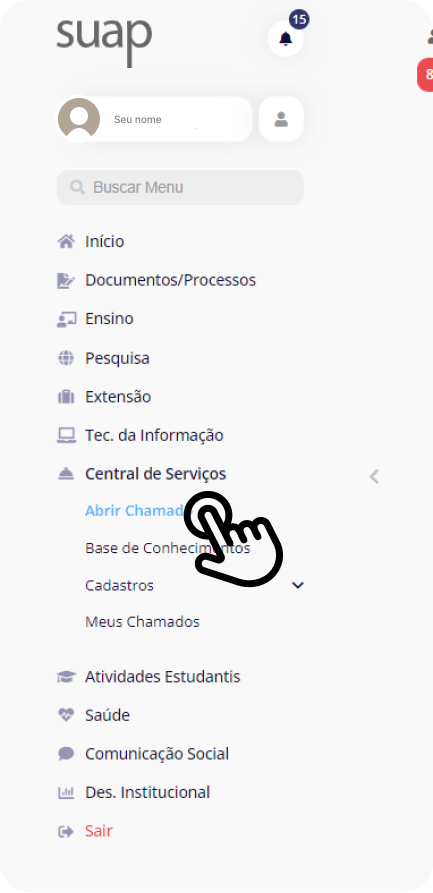
1. Vá à central de serviços do SUAP
Na barra lateral do SUAP, existem várias ferramentas. Nela, selecione “Central de Serviços” e, então, clique em “Abrir chamado”.
2. Escolha a categoria do chamado que deseja abrir
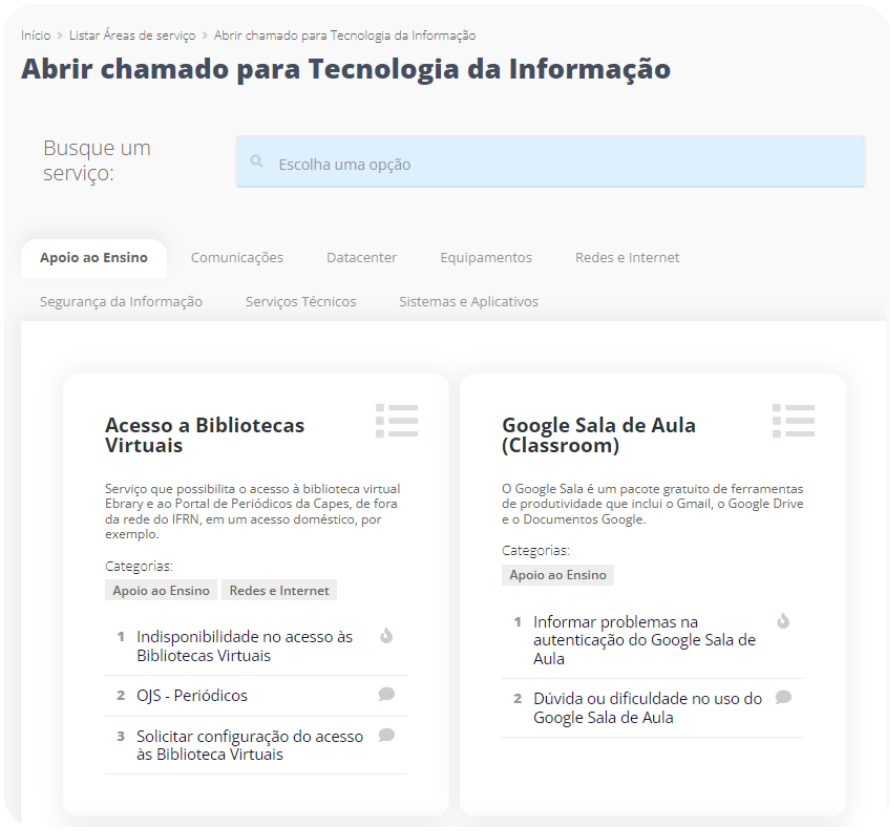
Nesta tela, escolha a categoria em que o seu chamado se encaixa. Por exemplo, para relatar um erro em um computador, escolha o tópico “Tecnologia da Informação”.
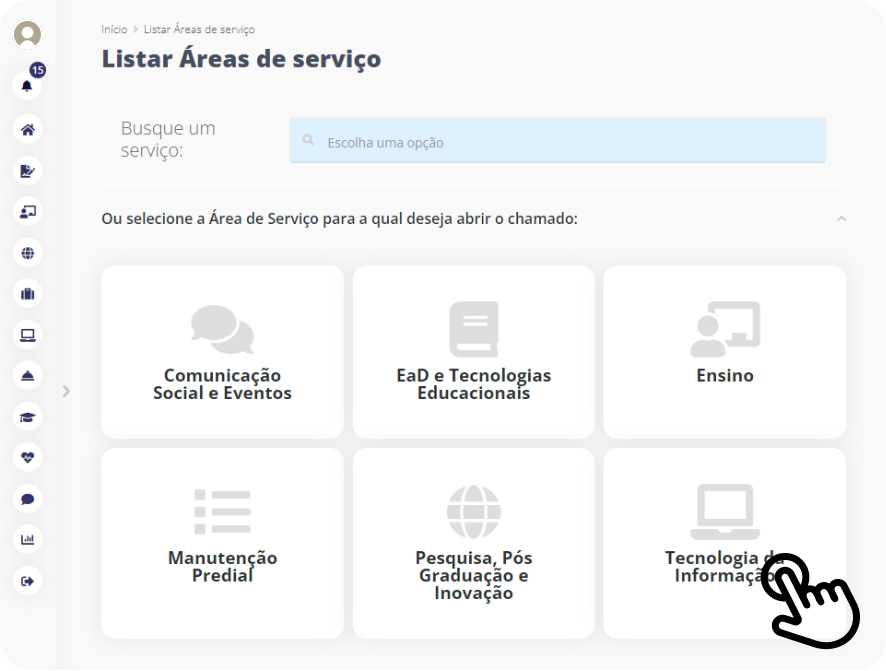
Detalhe: Você também pode pesquisar o serviço desejado, caso prefira.
3. Selecione o serviço que mais se encaixa com o que você deseja
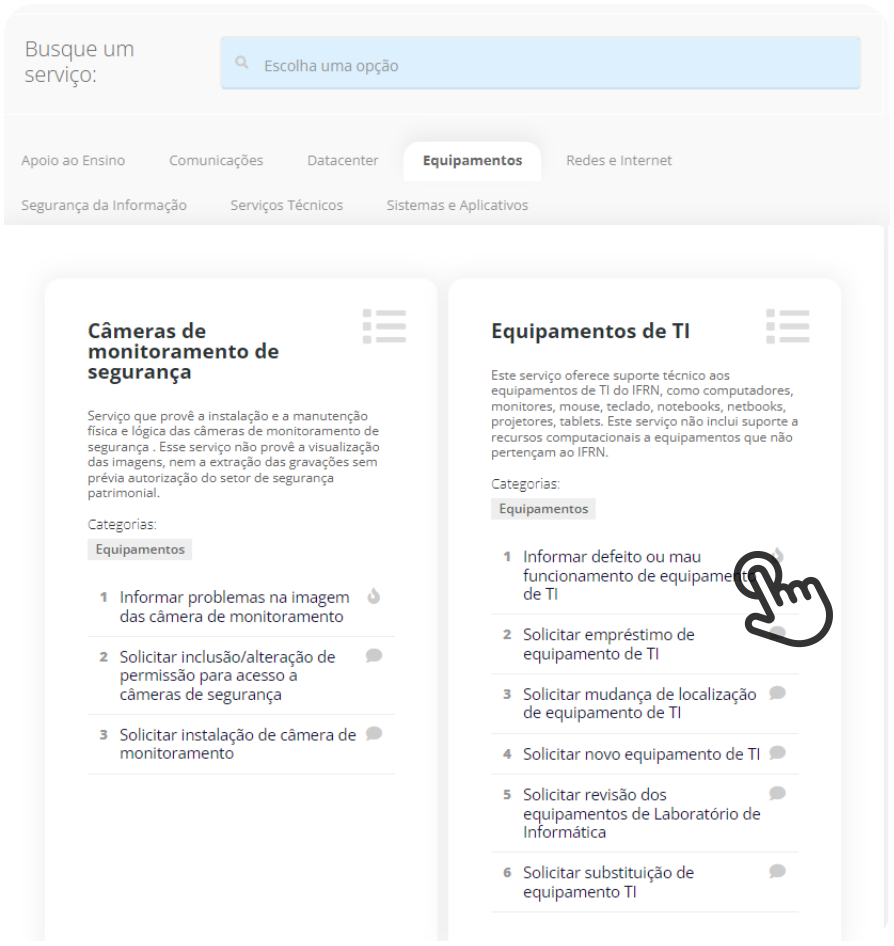
Após acessar o tópico, selecione a categoria que mais se encaixa com sua necessidade. Para relatar um erro em um computador, escolha “Equipamentos”.
Cada categoria terá vários serviços. Escolha o que mais se encaixa no seu objetivo. Para relatar um erro, selecione “Informar defeito ou mal funcionamento de equipamento de TI”.
Caso encontre dificuldades para se conectar, verifique se a senha do SUAP está correta e se os campos foram preenchidos exatamente como descrito.
4. Detalhamento do chamado
Na nova janela, descreva o que aconteceu. Cada serviço possui uma descrição adicional que pode ajudar a identificar se ele é o mais adequado ao seu problema.
É importante descrever com detalhes o ocorrido, identificando o local e o patrimônio do equipamento, se possível.
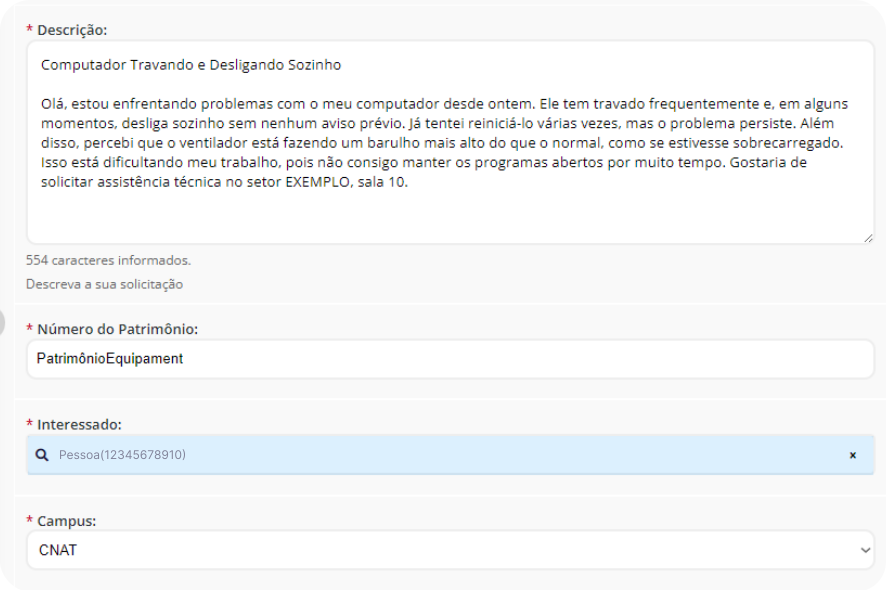
Obs.: O número de patrimônio geralmente está em um adesivo branco com código de barras, localizado no equipamento.
5. Adicionais
Se necessário, adicione um interessado ao chamado. Isso pode incluir servidores do campus. Essa opção é útil para bolsistas e alunos que, por exemplo, não podem abrir chamados diretamente para a TI.
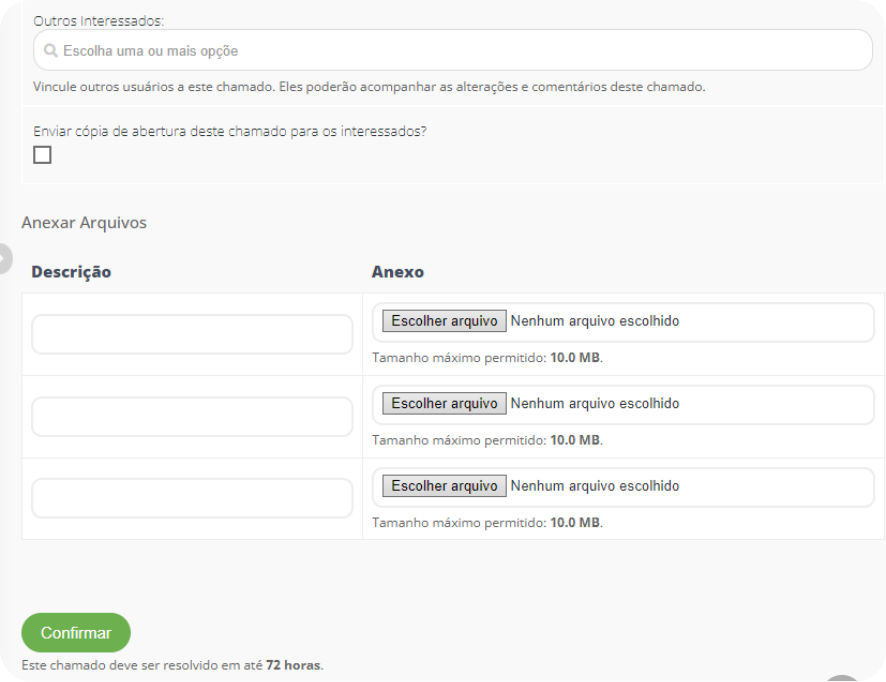
Também é possível inserir anexos (imagens, documentos, etc.) no chamado, descrevendo o conteúdo na seção “Descrição”.
6. Confirme e aguarde
Feito todos os processos acima, pode apertar em “Confirmar” e seu chamado será enviado ao setor responsável.