Como configurar backups automáticos
Menos de 6 min
dez 22, 2024
1. Site oficial do Google
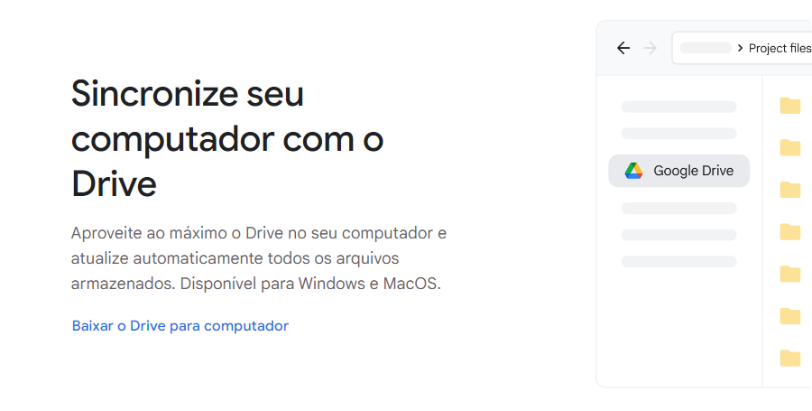
Acesse o site do Google Drive, indo diretamente no site ou clicando no link, e clique em Baixar o Drive para o computador.
2. Início da instalação
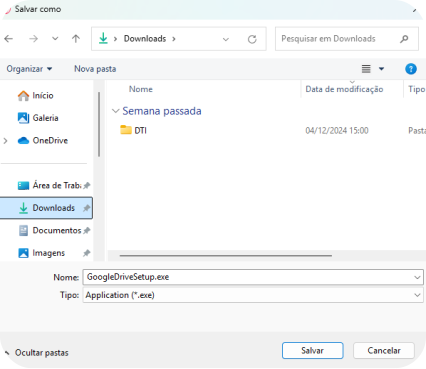
No explorador de arquivos, selecione o local que deseja salvar o arquivo de instalação e clique em Salvar. Normalmente os arquivos baixados irão para a pasta Downloads.
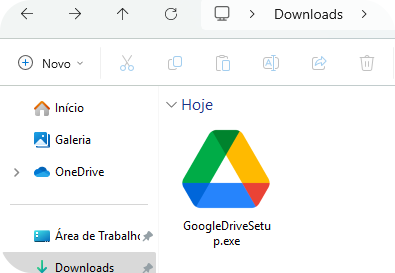
Abra o explorador de arquivos, entre na pasta escolhida e clique duas vezes para abrir o instalador.
3. Instalação do Google Drive
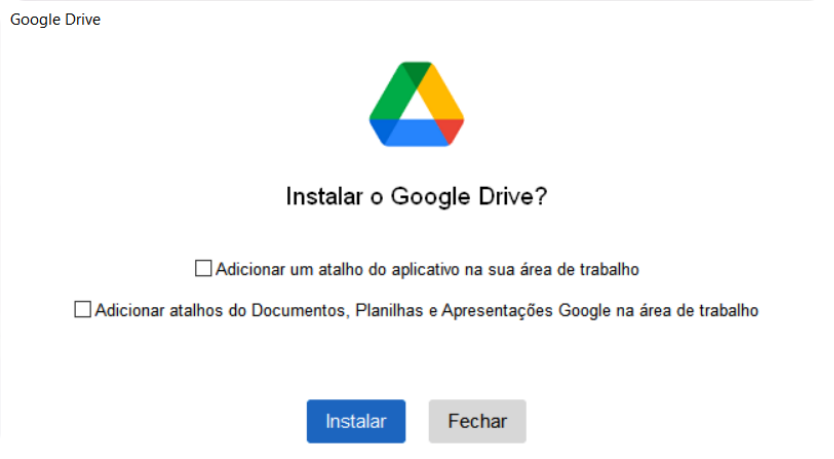
Automaticamente, a instalação irá começar depois dos dois cliques. Basta esperar a instalação ser concluída. Caso queira algum aplicativo dos listados em sua área de trabalho, selecione a caixa desejada e clique em Instalar.
4. Iniciar o programa
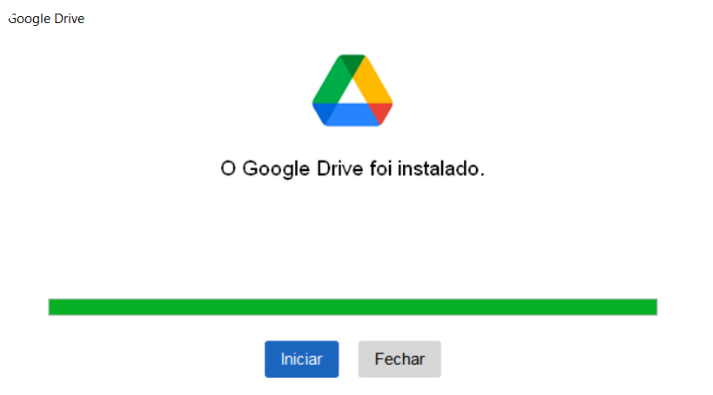
Com a instalação concluída, clique em Iniciar para continuarmos.
5. Tela inicial
Ao iniciar o Google Drive, você verá a tela de apresentação. É recomendado que você leia todas as informações fornecidas pelo Google para entender como o aplicativo funciona. Depois, clique em Iniciar novamente.

6. Login na sua conta
Você precisará realizar o login na conta Google onde deseja salvar seus arquivos. Caso não possua uma conta, basta criar uma e continuar o passo a passo.
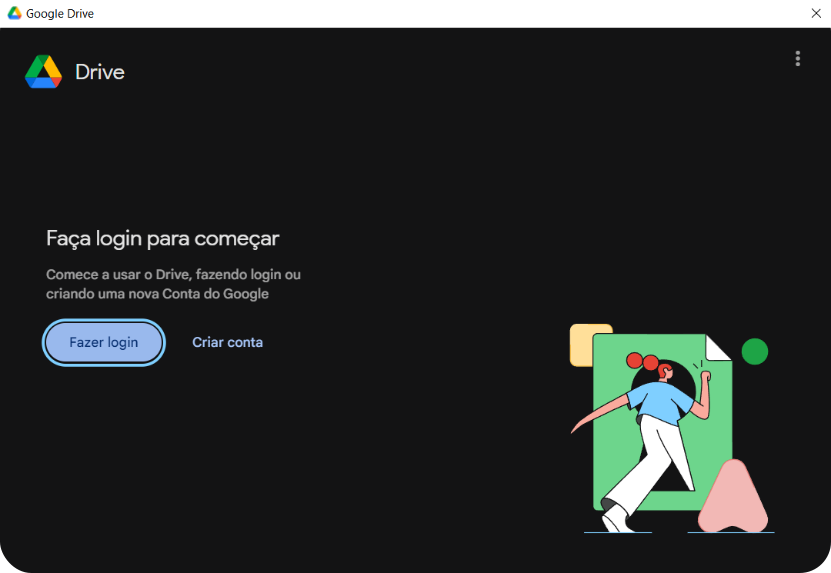
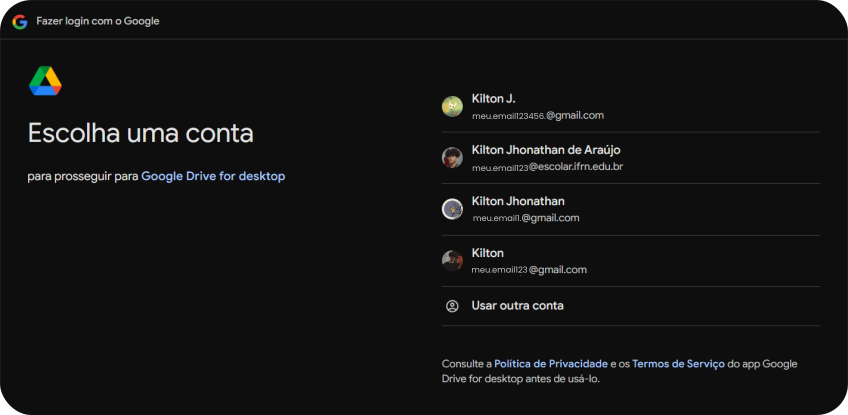
Ao clicar em Fazer login, você será redirecionado ao seu navegador padrão. Nele (Chrome, Opera, Firefox, Edge), selecione a conta onde deseja salvar seus arquivos.
7. Configuração
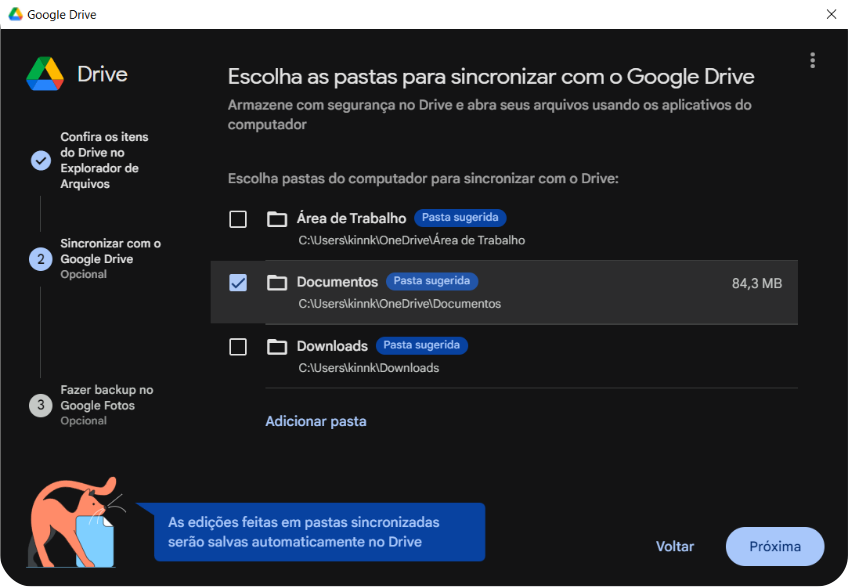
Após o login, selecione as pastas que deseja salvar. Caso elas não apareçam como Pasta sugerida, clique em Adicionar pasta e selecione manualmente. Após escolher as pastas, clique em Próxima.
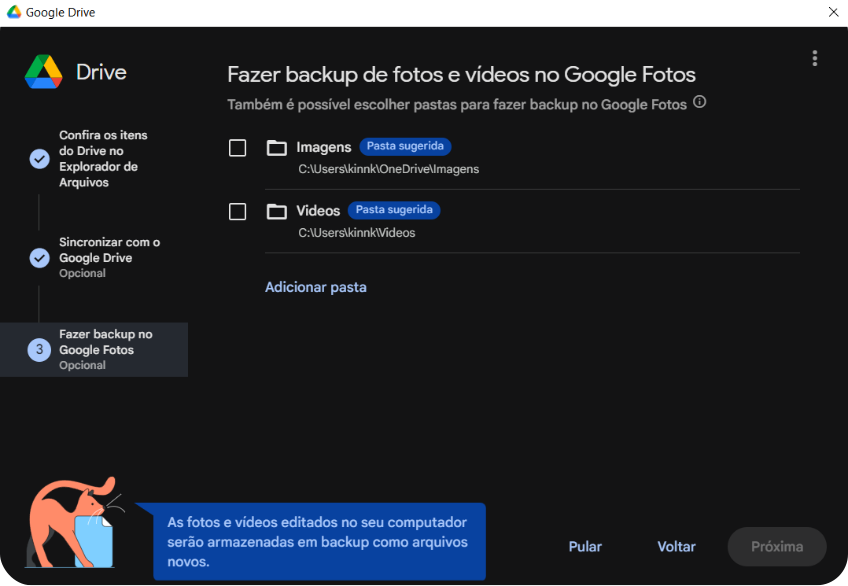
Na próxima etapa, selecione as pastas de imagens que deseja salvar no Google Fotos. Repita o processo de escolha e clique em Próxima.
8. Sincronizar
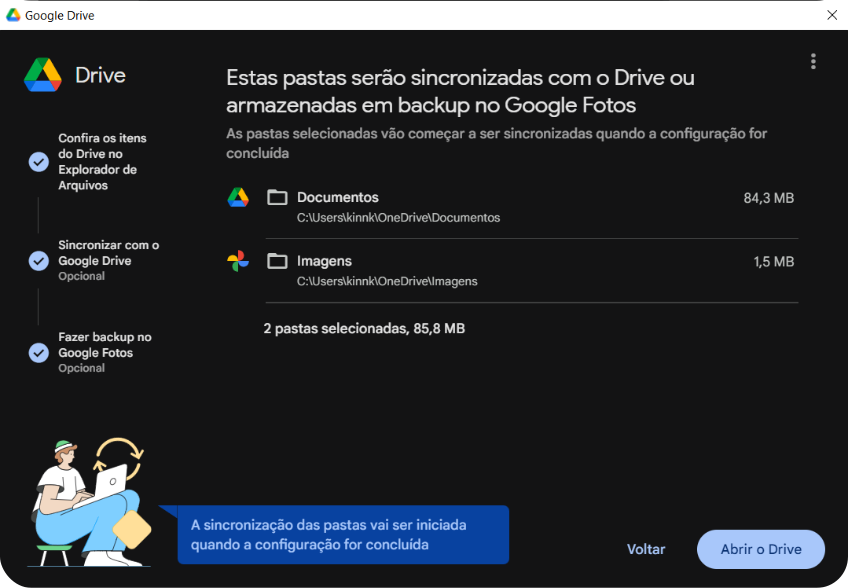
Verifique se faltou alguma pasta e clique em Abrir o Drive para finalizar. Pronto! As pastas escolhidas agora estão sincronizadas com o Drive e com backup no Google Fotos.