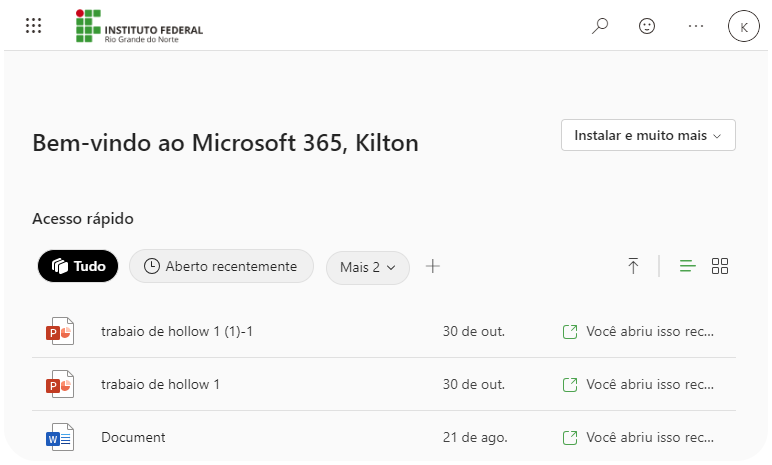
Como conectar seus e-mails IFRN
nov 04, 2024

Antes de começarmos, tenha em mãos a sua matrícula e senha do SUAP.
1. SUAP
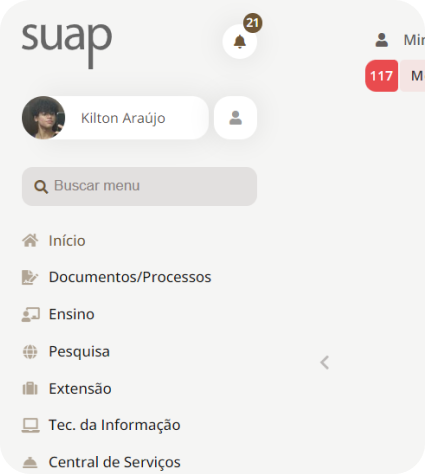
Sendo um professor/aluno do IFRN, quando você criou sua conta no SUAP, certamente escolheu seu e-mail @escolar e o @academico. Eles estarão disponíveis para consulta em seu perfil.
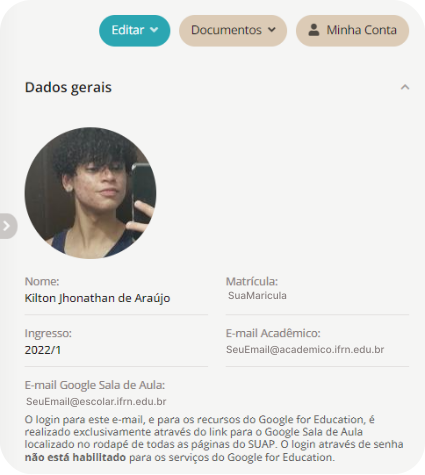
2. Escolar x Acadêmico
Seu e-mail @escolar irá servir para os serviços Google, como o Google Sala de Aula, Meet, Drive, etc.
Enquanto seu e-mail @academico irá servir para os serviços da Microsoft, como o Word, PowerPoint e o Office 365, que podem ser adquiridos de graça. Basta ler Como instalar o Office 365.
3. Conectando ao Google Classroom
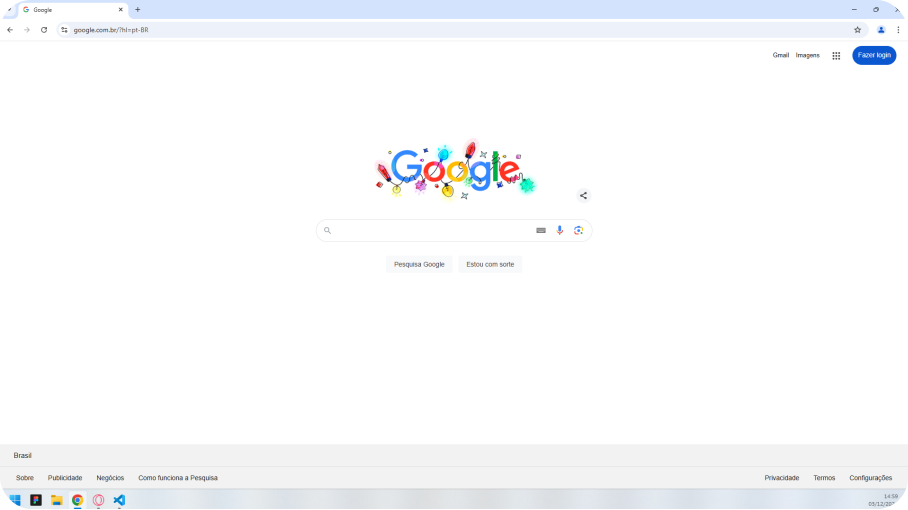
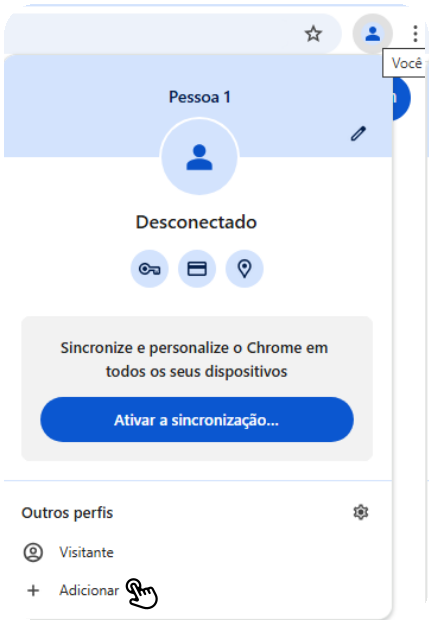
Entrando no Google, você deve clicar no botão de perfil no canto superior direito para abrir a barra lateral.
4. Login Google
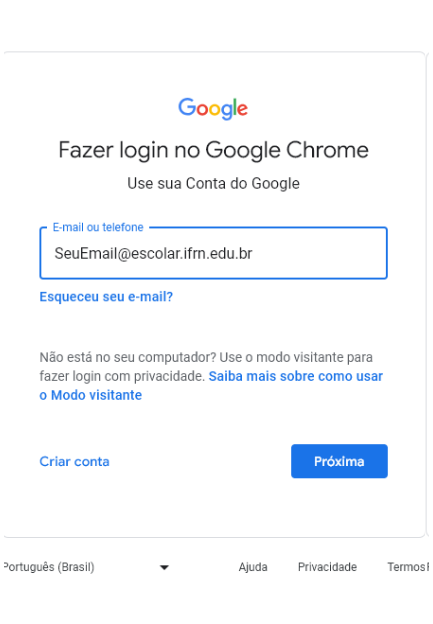
Clicando em "Adicionar" ou em "Login", o campo de login irá aparecer. Nele, você deve digitar seu e-mail escolar.
5. SUAP
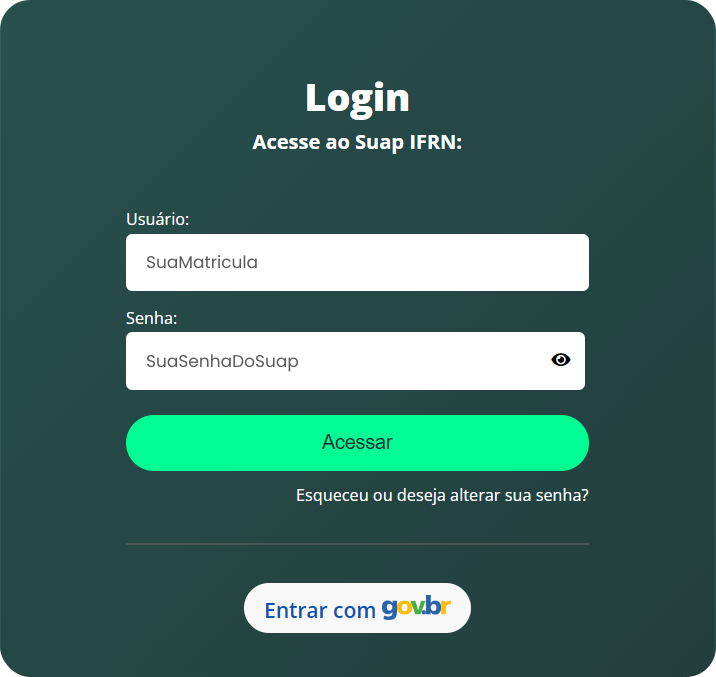
Você será redirecionado ao SUAP. Insira sua matrícula e senha para continuar o login.
6. Confirmação
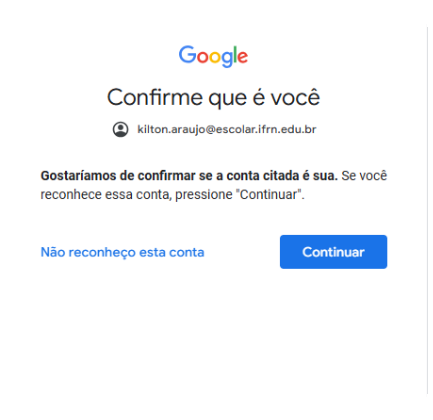
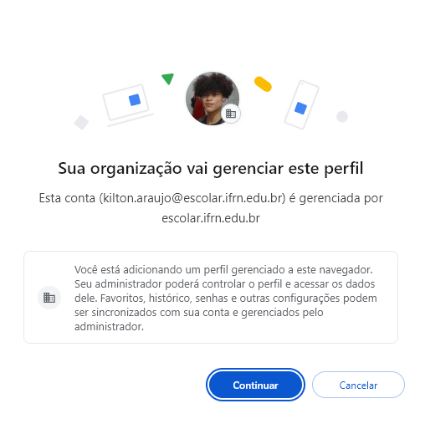
Novamente, você será redirecionado, mas agora de volta para a página do Google. Verifique se realmente é a sua conta e, se for, clique em Confirmar. A conta escolar é gerenciada pelo escolar.ifrn.edu.br.
7. Login Acadêmico
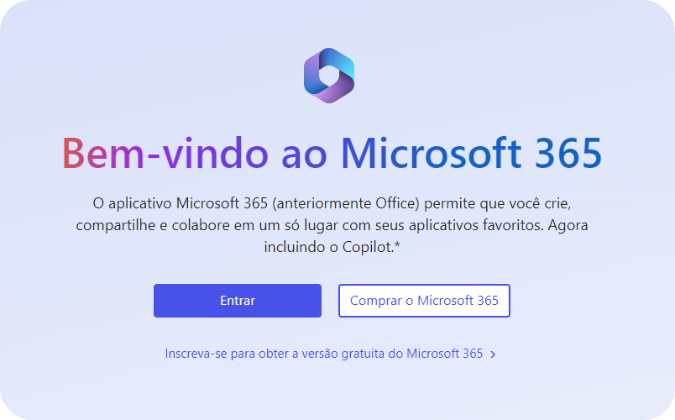
Sendo um professor/aluno do IFRN, você tem o benefício do Office com diversas ferramentas. Vamos precisar acessar o site do portal.office.com. Lá, você irá realizar o login, clicando em “Entrar”.
8. Login
Nesta tela, você precisará informar seus dados, como matrícula (ou CPF) no campo “Usuário” e seu CPF no campo “CPF/Passaporte.”.
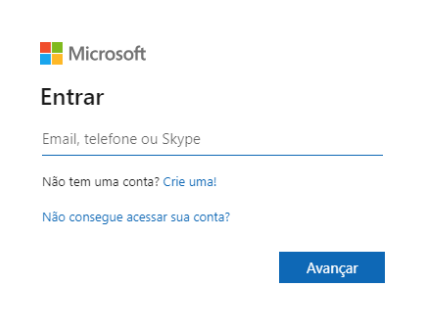
Aqui, você irá digitar seu e-mail @academico disponível no SUAP.
SUAP > Clique na sua foto/nome > abaixo do campo Matrícula está o E-mail acadêmico.
9. Senha
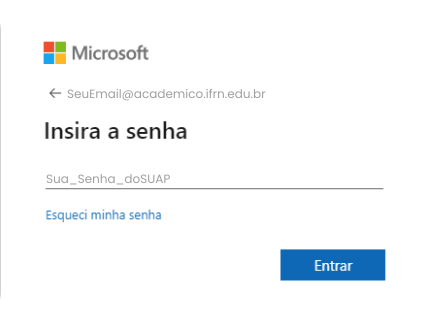
A senha do seu e-mail acadêmico é a mesma do seu SUAP, então basta digitá-la para finalizar o login.
Obs: Continuar conectado evita que você realize esses passos em uma próxima vez.
10. Home do Office
Realizado o login, você será direcionado para a home do Office.com, podendo usar os recursos da Microsoft.