
Como deixar o computador mais rápido
Demorado
dez 14, 2024

Vamos usar apenas os recursos que o Windows disponibiliza, logo, este tutorial é totalmente seguro.
1. Desinstale Programas Desnecessários
Clicando na barra de pesquisa do Windows ou apertando Win+S, digite Painel de Controle e aperte Enter.
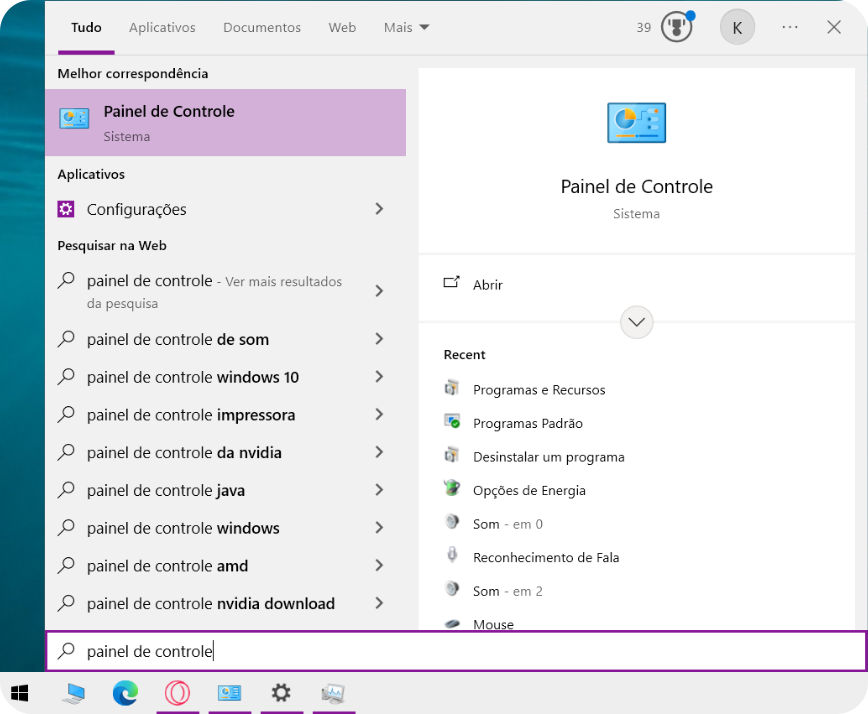
1.1 Painel de controle
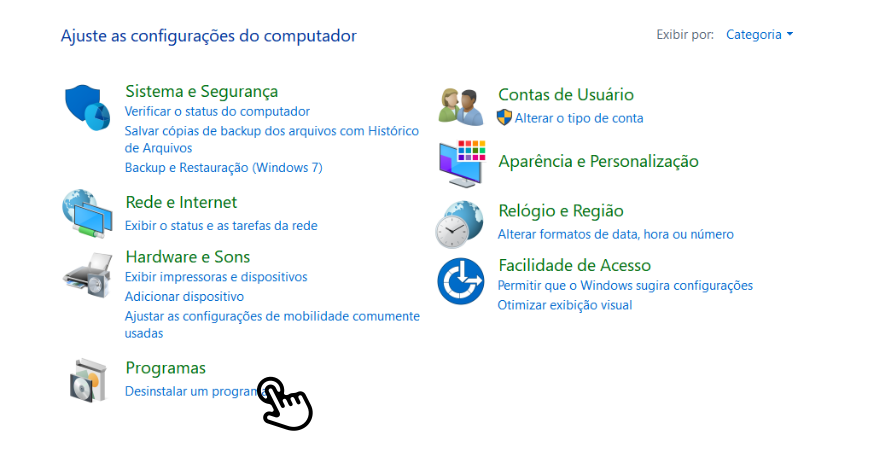
A tela do painel irá abrir e mostrará várias configurações, mas neste caso você deverá clicar em Desinstalar um programa.
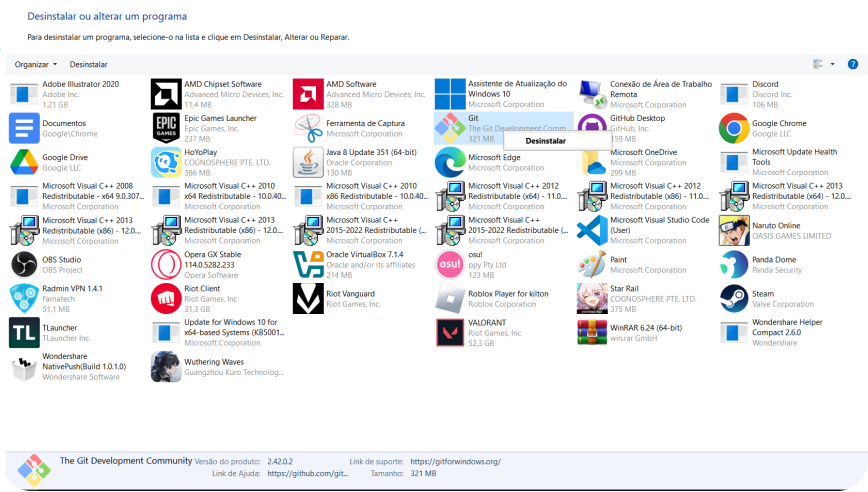
1.2 Revise seus softwares (programas)
Veja os programas instalados e desinstale os que você não usa. Para desinstalar, basta clicar com o botão Direito do mouse em cima do programa e clicar em Desinstalar. Cada programa possui uma tela de desinstalação diferente, mas todas possuem um passo a passo próprio.
2. Programas de inicialização
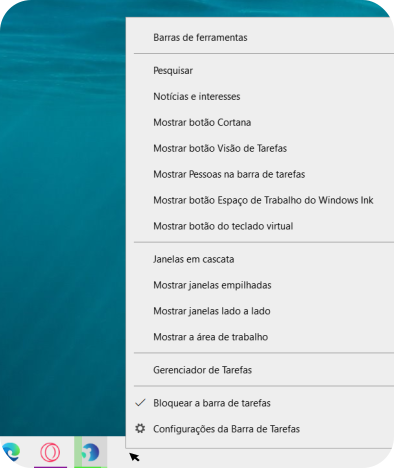
Alguns programas iniciam assim que o computador liga, o que causa lentidão no próprio processo de ligar e no desempenho geral do computador. Para verificar, clique com o botão direito na Barra de tarefas (a barra lá de baixo) e clique em Gerenciador de tarefas. (ou pesquise na barra de pesquisa)
2.1 Gerenciador de tarefas
Aqui, você verá quais programas estão ativos e o quanto de CPU, memória RAM, disco rígido e GPU estão sendo usados (são recursos do computador, como gasolina e água). Para ver os programas que inicializam junto com o computador, clique em Inicializar.
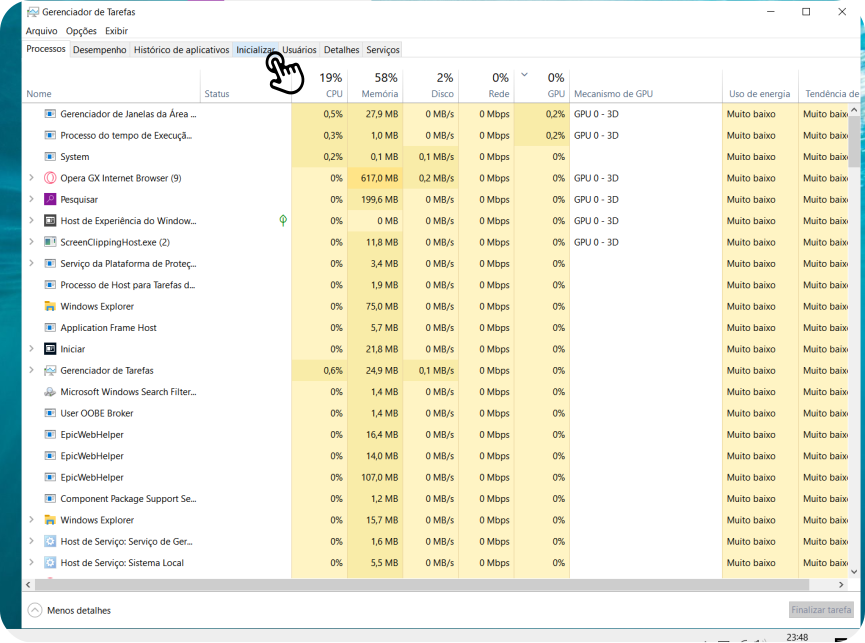
Nesta tela, você pode forçar a parada de um programa, que é basicamente fechá-lo.
2.2 Programas iniciados
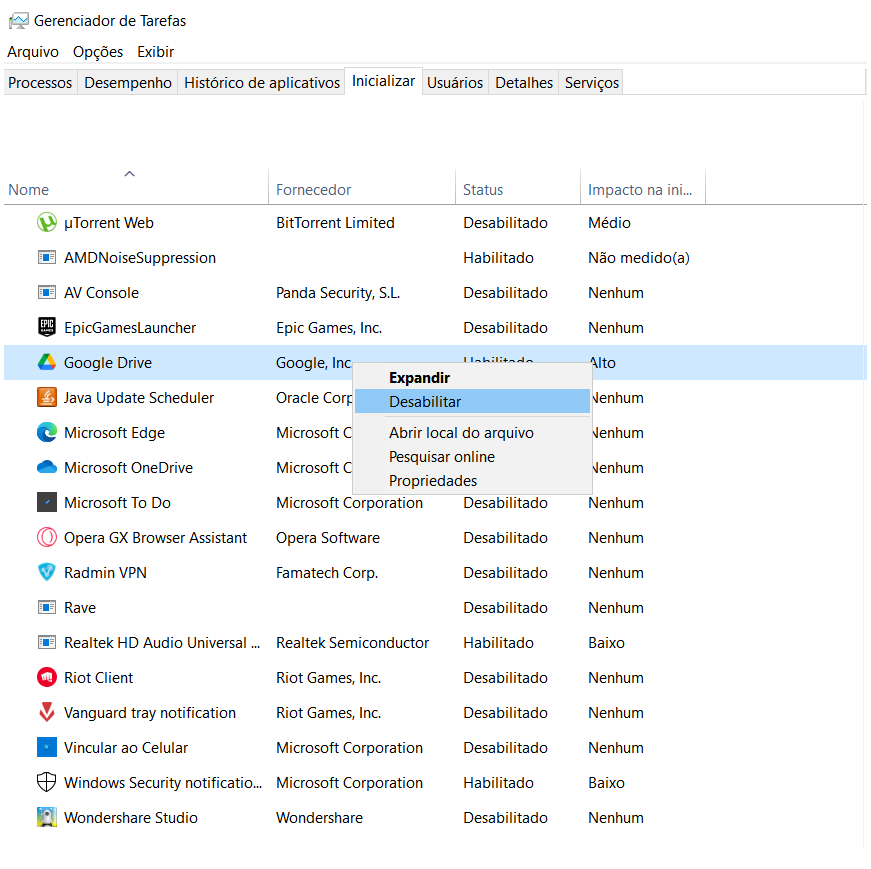
Analise o nível de impacto na inicialização do computador de cada programa (quanto maior, mais ele atrasa). Clicando com o botão direito do mouse em um programa, você terá a opção de Desabilitar, clicando lá o programa irá parar de iniciar junto com o computador, necessitando ser iniciado manualmente (como o Google Chrome).
3. Arquivos temporários
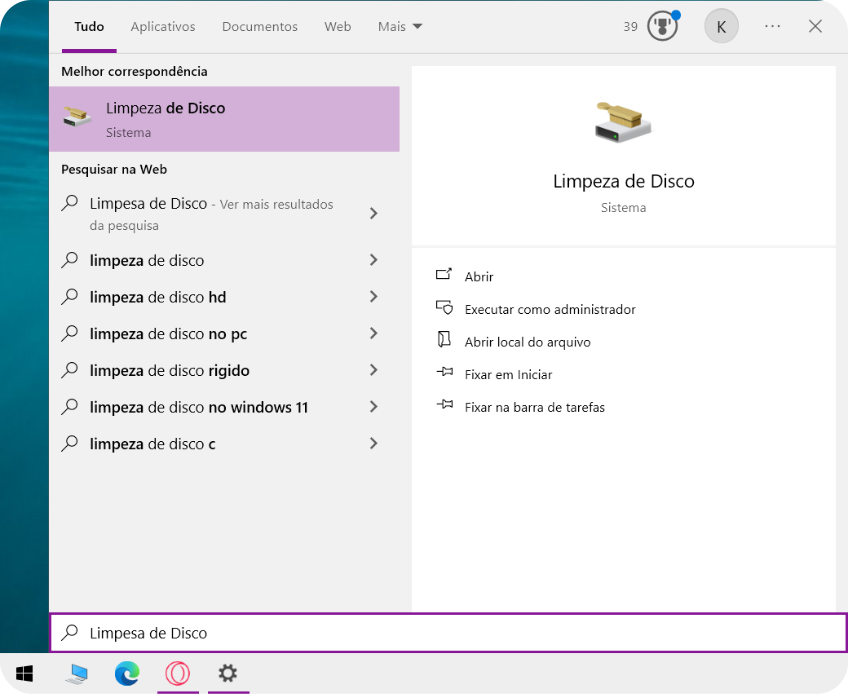
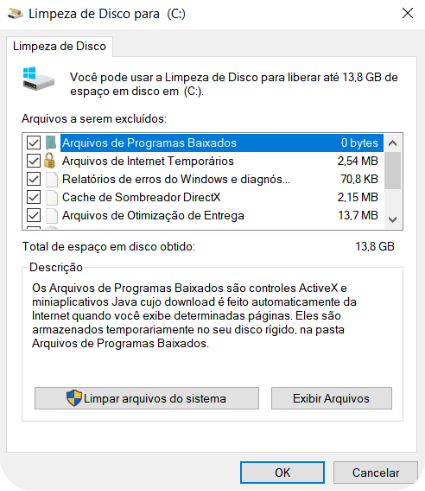
Alguns arquivos podem ficar apenas pesando em seu computador, para excluí-los, pesquise por Limpeza de Disco na Barra de pesquisa (ou aperte Win+S) e aperte Enter.
3.1 Configuração da limpeza
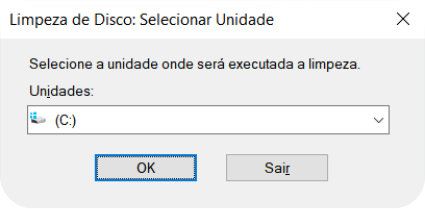
Selecione a unidade de disco que deseja limpar e clique em OK, na próxima tela, basta clicar em OK novamente para iniciar a limpeza. Ou, se preferir, selecione manualmente o que desejar excluir e, caso seja administrador de seu computador, pode clicar em Limpar arquivos do sistema para habilitar mais arquivos e liberar mais espaço.
3.2 Aguarde
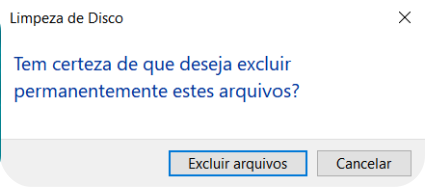
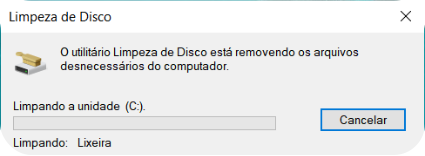
Quando tiver certeza de que selecionou tudo o que gostaria de excluir, clique em Excluir arquivos e aguarde. O programa irá fechar sozinho quando terminar.
3.3 Mais arquivos temporários
Alguns arquivos ainda permanecem depois da limpeza, para excluí-los, basta digitar %temp% em sua barra de pesquisa. Essa pasta guarda os arquivos temporários dos processos do computador (RAM).
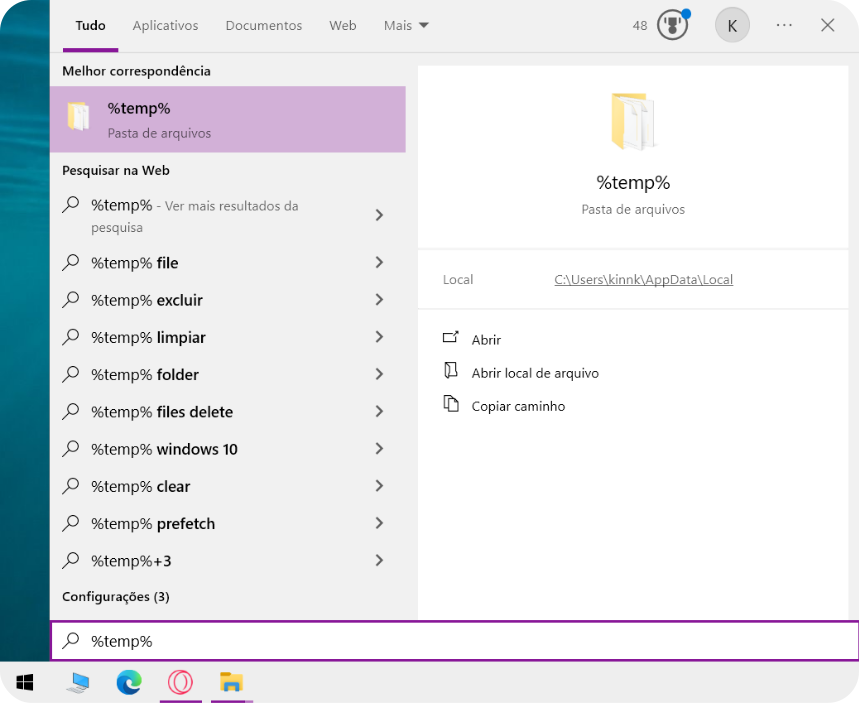
Os arquivos temporários são criados diariamente, então é necessário uma exclusão rotineira para garantir um bom funcionamento da máquina. (Não tem problema excluir arquivos temporários.)
3.4 Excluir arquivos
Selecionando manualmente ou apertando Ctrl+A, exclua manualmente ou apertando Delete nos arquivos. Dessa forma, você liberará mais espaço para ser usado pelo sistema, deixando o computador mais rápido.
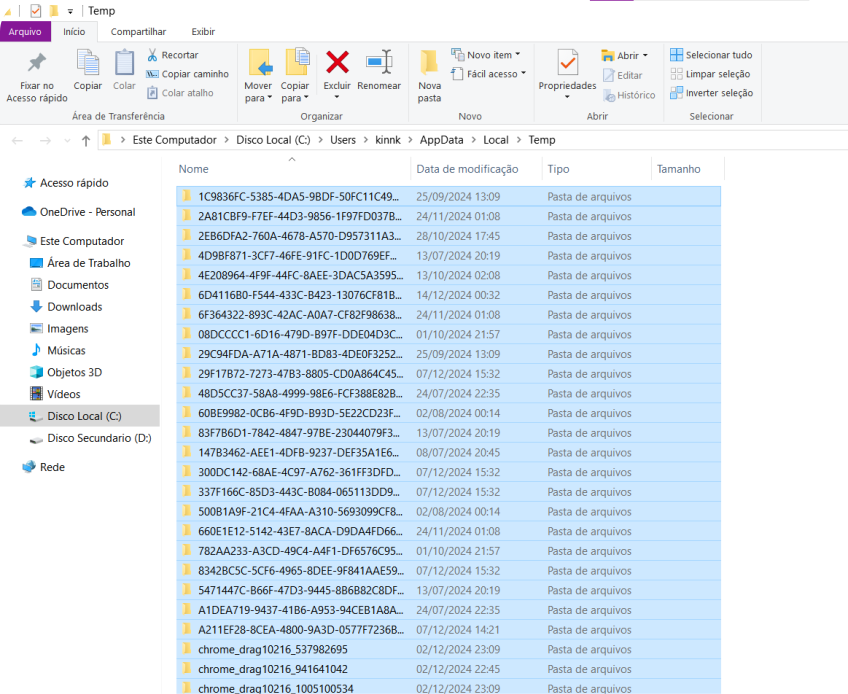
Os arquivos armazenados são de processos do sistema, como abrir uma guia nova em seu navegador, pastas temporárias são criadas e mostradas na pasta %temp%.
4. Atualizações no sistema
As atualizações no sistema e drivers permitem que o computador trabalhe com bom desempenho. Deixar o sistema acumular atualizações faz com que o mesmo fique lento. Para atualizar, vá para o tutorial sobre Como Atualizar o Windows.